打开 Widgetsmith,从空白创建第一个属于你的小组件
界面一览
第一次打开 Widgetsmith,你会看到非常简洁的主界面:
- 顶部三个卡片:Small(小)、Medium(中)、Large(大)——对应三种标准桌面尺寸。iPad 用户还会看到 Extra Large(特大)
- 下方列表:你已经创建好的自定义小组件。第一次进来这里只有 "Default Widget" 作为示例
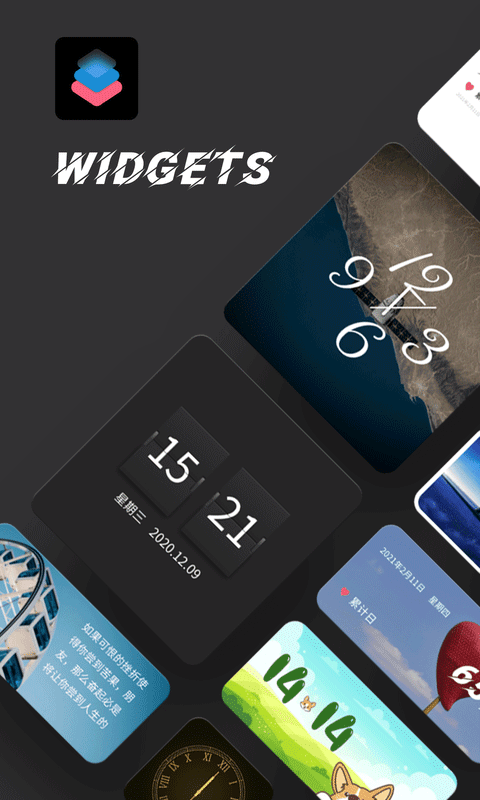
创建新小组件的标准流程
- 在主界面顶部点选你想要的尺寸(Small / Medium / Large)
- 在该尺寸的小组件列表里,点一下列表顶端的 "Add Small Widget" / "Add Medium Widget" / "Add Large Widget"——或者直接点列表里现有的 "Default Widget" 开始编辑
- 进入编辑界面后,你会看到一列竖向排列的可配置项(Tiles):
- Type:小组件的类型(照片、时钟、日历、天气、健康、天文……)
- Aesthetic / Theme:外观主题、颜色、字体、边框等样式设置
- 其他跟具体类型相关的项(比如日历的显示模式、天气的数据源位置等)
- 每一项点进去可以进一步配置。改完返回,Widgetsmith 会在屏幕上实时预览效果
- 点击 tap to rename 给这个小组件起个好记的名字——这个名字会出现在桌面添加小组件时的候选列表里,建议起得有辨识度,比如 "早上好·天气" 而不是 "我的小组件1"
- 点右上角 Save 保存
和系统小组件的关键差异
系统自带的小组件是"一型一款",比如日历小组件只有日历的样子。Widgetsmith 的思路是"一个容器 + 多种类型 + 无限样式"——同样是中尺寸,你可以把它做成照片轮播,也可以做成时钟日历,也可以做成天气,样式上还能随便改颜色字体。
这也是 Widgetsmith 能做到一个位置一天换好几种内容的前提。